
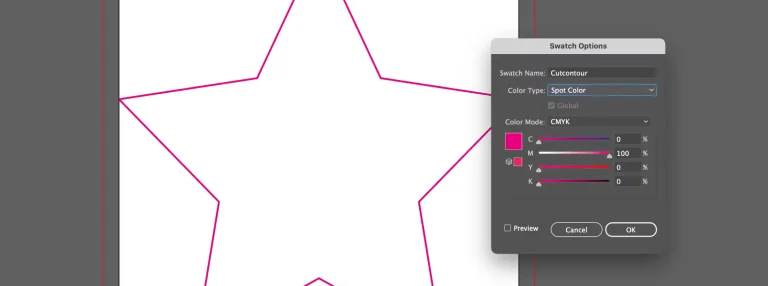
Bij het ontwerpen van producten die in een afwijkende vorm gesneden moeten worden, zoals niet-standaard vierkanten of rechthoeken, is het essentieel om een snijlijn toe te voegen. Dit zorgt ervoor dat je ontwerp nauwkeurig wordt gesneden zoals jij het voor ogen hebt.
Snijlijnen zijn noodzakelijk wanneer je wilt dat je product een specifieke, niet-rechthoekige vorm krijgt. Als je ontwerp simpelweg vierkant of rechthoekig is, wordt de benodigde snijlijn automatisch aan je bestand toegevoegd.
Stappenplan voor Adobe Illustrator:
Handige Tip:
Gebruik onze steunkleurenbibliotheek voor Adobe Illustrator om alle benodigde steunkleuren direct bij de hand te hebben. Instructies voor het importeren hiervan vind je op onze website.
Gebruik bij voorkeur een professioneel programma, zoals Adobe Illustrator of Affinity dat geschikt is voor het maken van vectorillustraties. Adobe Photoshop is niet geschikt voor het creëren van snijlijnen.
Houd de contour van je snijlijn eenvoudig. Zorg ervoor dat de lijn volledig gesloten is, wat betekent dat het begin en het einde met elkaar verbonden moeten zijn. Dit voorkomt fouten tijdens het snijden.
Voeg altijd afloop toe rondom de snijlijn om witte randen te voorkomen. Onze snijmachines zijn zeer precies, maar houd rekening met een kleine kans op verschuiving van enkele millimeters. Daarom raden we aan om geen lijnen direct rondom je ontwerp te plaatsen, omdat dit een ongewenst resultaat kan opleveren.
In de meeste gevallen is het gebruik van meerdere snijlijnen in één ontwerp niet toegestaan, behalve bij specifieke producten zoals Freesletters en Stickervellen. Zorg er altijd voor dat de snijlijn binnen het tekengebied blijft en niet doorloopt in de afloop.
Bij dubbelzijdige prints dient de snijlijn alleen op de voorzijde van je ontwerp te worden geplaatst. Bovendien moet je altijd de optie ‘Lijn uitlijnen naar midden’ selecteren, te vinden onder Venster (Window) > Lijn (Stroke).
Als je tekst wilt laten uitsnijden, bijvoorbeeld voor freesletters, zet de tekst dan eerst om naar lettercontouren. Kleine plaatmaterialen kunnen lastig zijn voor onze snijmachines, daarom hanteren we een minimumformaat voor dit soort projecten.
Met deze richtlijnen zorgt Hipprint ervoor dat je product precies wordt gesneden zoals jij het hebt ontworpen, met oog voor detail en kwaliteit.
Deel " Het Correct Aanleveren van Snijlijnen " met anderen via:
Ook goed om te weten.


