
Witte inkt kan je ontwerp een sterke visuele boost geven, vooral op transparante materialen, plexiglas, folies of donkere ondergronden. Maar bij witte inkt is de bestandsopmaak belangrijker dan bij standaard full-color drukwerk.
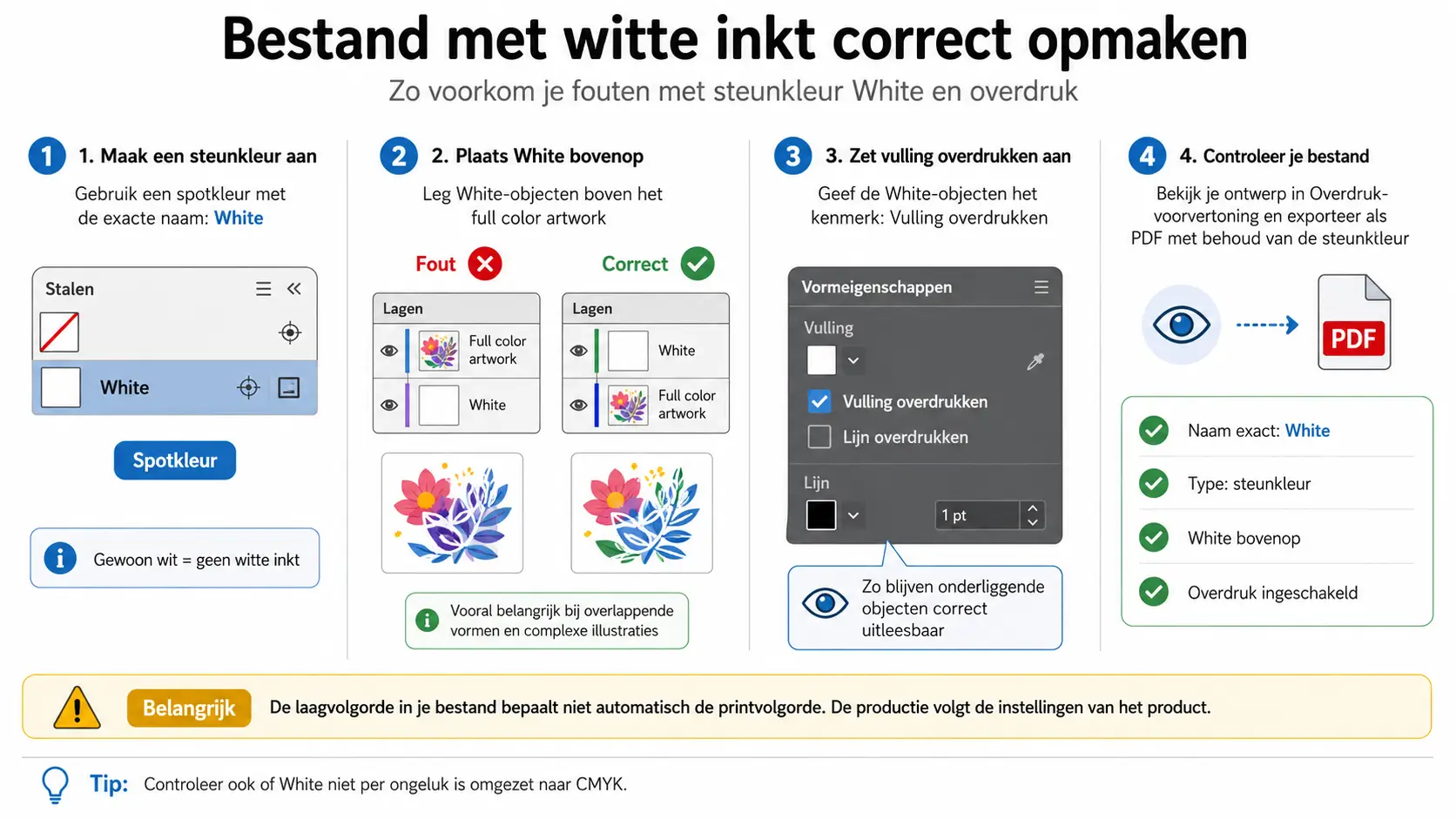
Een gewone witte vorm in je ontwerp is namelijk niet automatisch witte inkt. Om witte inkt correct te laten printen, moet je die zones meestal aangeven met een aparte steunkleur met de exacte naam White. Werk je met meerdere lagen, bijvoorbeeld full color bovenop wit, dan moet je ook rekening houden met overdruk.
In dit artikel leggen we uit hoe je jouw bestand correct opbouwt en welke fouten je best vermijdt.
Je moet witte inkt apart aangeven wanneer je zelf exact wilt bepalen waar de witte inkt moet komen. Dat is vooral belangrijk bij ontwerpen op transparante, gekleurde of bijzondere materialen.
Voorbeelden:
Gebruik je witte inkt als volledige onderlaag over het hele ontwerp? Dan hoef je dit soms niet apart in het bestand aan te geven. Dat hangt af van de gekozen productoptie tijdens het bestellen.
In een standaard printbestand betekent wit meestal: geen inkt. Een witte achtergrond of witte vorm wordt dus vaak uitgespaard. Op wit papier is dat logisch, want het papier zelf is wit. Maar op transparante folie of plexiglas betekent “wit” zonder correcte instelling meestal dat er niets geprint wordt.
Wil je dat er echt witte inkt wordt gedrukt? Dan moet je de witte delen aangeven als steunkleur met de naam:
White
Let op: schrijf deze naam exact zo. Niet white, Wit, WHITE of witte inkt, maar White.
Werk bij voorkeur in Adobe Illustrator of een ander professioneel vectorprogramma dat steunkleuren correct ondersteunt.
Volg deze stappen:
Venster > Stalen.De kleur die je visueel gebruikt om de White-steunkleur zichtbaar te maken, wordt niet als cyaan geprint. Die kleur dient alleen als markering in je bestand.
Werk je in Adobe Illustrator? Dan kun je gebruikmaken van een kant-en-klare stalenbibliotheek waarin de juiste steunkleur White al correct is ingesteld. Zo voorkom je dat de naam, kleurtype-instelling of steunkleur per ongeluk verkeerd wordt aangemaakt.
Je kunt de stalenbibliotheek hier downloaden:
Download de Illustrator-stalenbibliotheek voor witte inkt
Na het downloaden kun je de bibliotheek openen in Illustrator en de staal White toepassen op alle objecten die met witte inkt geprint moeten worden. Controleer daarna nog steeds of de White-objecten goed bovenop staan en of Vulling overdrukken is ingeschakeld.
Wanneer je werkt met een combinatie van full color en witte inkt, is de laagopbouw belangrijk. Een veelgemaakte fout is dat de witte objecten onder het full-color artwork liggen en daardoor niet correct worden uitgelezen.
De veiligste werkwijze is:
Dat voelt misschien tegenstrijdig, omdat je in werkelijkheid soms eerst wit en daarna kleur wilt laten printen. Toch bepaalt de laagvolgorde in je ontwerpbestand niet automatisch de printvolgorde. De printopbouw wordt bepaald door de gekozen product- en printinstellingen. De laagvolgorde in je bestand zorgt er vooral voor dat alle objecten correct worden herkend.
Als White-objecten bovenop full-color artwork liggen, moeten ze op overdruk staan. Anders kunnen onderliggende elementen worden uitgespaard of verkeerd verwerkt.
Zo stel je dit in:
Venster > Kenmerken.Weergave > Voorvertoning overdruk.Gebruik overdruk alleen bewust. Zet niet zomaar alle full-color objecten op overdruk, want overlappende CMYK-kleuren kunnen daardoor ongewenst mengen.
Zonder overdruk kan het gebeuren dat alleen het bovenste object wordt verwerkt en dat de laag eronder wordt genegeerd of uitgespaard. Dat is vooral riskant bij complexe illustraties, overlappende vlakken of bestanden waarin full color en witte inkt exact op elkaar liggen.
Door de White-objecten bovenop te plaatsen en Vulling overdrukken te activeren, zorg je ervoor dat zowel de witte inktlaag als het full-color artwork correct worden herkend.
Loop voor upload deze checklist na:
Een wit vlak in CMYK is meestal geen witte inkt. Gebruik altijd de juiste steunkleur wanneer je witte inkt specifiek wilt aansturen.
De naam moet exact White zijn. Een kleine afwijking in de naam kan ervoor zorgen dat de witte inkt niet herkend wordt.
Als de witte laag onder full color ligt en de bovenliggende objecten niet correct op overdruk staan, kan de witte laag wegvallen. Plaats daarom bij complexe ontwerpen de White-objecten bovenop en zet ze op Vulling overdrukken.
Bij het exporteren naar PDF moet de steunkleur behouden blijven. Zet de White-steunkleur dus niet om naar proceskleur.
Gebruik altijd Voorvertoning overdruk in Illustrator of Acrobat Pro. Zo zie je sneller of objecten zich gedragen zoals verwacht.
Bestanden met witte inkt zijn technisch gevoeliger dan standaard drukbestanden. Twijfel je of je steunkleur, laagopbouw of overdruk correct staat? Laat je bestand dan vooraf controleren of vraag ondersteuning aan. Zo vermijden we productiefouten, vertragingen of een resultaat dat anders uitvalt dan bedoeld.
Met een correcte steunkleur White, een duidelijke laagopbouw en de juiste overdrukinstellingen is jouw bestand klaar voor een strak resultaat met witte inkt.
Twijfel je of je bestand correct is opgemaakt voor witte inkt? Neem dan contact met ons op voordat je bestelt. Dan kijken we met je mee en voorkom je vertraging of een verkeerd eindresultaat
Deel " Printen met witte inkt – instellen en aanleveren " met anderen via:
Ook goed om te weten.


